Práce s výplněmi a rastrovými obrázky
7. 2. 2005
Ve SPIRITu 11 nyní budete pracovat s rastrovými obrázky a výplněmi zcela novým způsobem, přičemž počet vložených obrázků do výkresu není nijak omezen.
V praxi se často setkáte s tím, že potřebujete zakreslit situaci navrhovaného objektu, resp. jeho umístění na stavební pozemek. Obvykle máte k dispozici kopii katastrální mapy, kterou můžete bez překreslování přímo naskenovat a použít ve SPIRITu. Následně navrhovaný objekt pouze zakreslíte do mapy.
Postup pro vložení a kalibraci bitmapy
- Nejprve vložte do výkresu mapu. Z roletového menu
Vložit vyberte volbu Obrázek…
(Bitmapu…). Vyberte soubor s katastrální mapou a zadáním 2 bodů vložte
mapu do výkresu. Pokud bude aktivní volba Pevný Rozměr,
poměr stran bude zachován.
U vložené mapy je potřeba provést kalibraci a protože pracujete v měřítku 1:1, mapu také budete kalibrovat na toto měřítko. Pro tento krok stačí znát vzdálenost 2 libovolných bodů na mapě.
- Z roletového menu Úpravy vyberte
Zvětšit a zadejte střed zvětšení, přibližně uprostřed
mapy. Dále vyberte volbu Faktor Zvětšení a Kalibr
Vzdál a zadejte 2 body, jejichž vzdálenost znáte. Do
příkazového řádku zadejte skutečnou vzdálenost zadaných bodů. Nakonec,
pomocí výběrových kritérií, vyberte element pro zvětšení (obrázek).
Mapa je korektně kalibrována a nyní můžete dokreslit navrhovaný objekt.
Aby mapa zůstala na pozadí, uložte ji do jiné fólie než dokreslený objekt. Fólie s mapou musí být však vykreslena nejdříve. To provedete nastavením pořadí překreslování fólií (menu Display – Pořadí Fólií) a nebo změnou pořadí fólií, pomocí funkce Správa Fólií.
Další možností, při použití barevných výplní nebo obrázků, je použití průhlednosti. Chcete-li definovat barevnou výplň s průhledností, vyberte z roletového menu Kreslit volbu Výplň a dále z navigačníh menu volbu Průhlednost. Zadejte hodnotu průhlednosti a také zadejte barevnou výplň. Pro bitmapu můžete navíc vybrat barvu, kterou chcete odstranit. Toto lze využít u bitmap stromů, lidí apod. Chcete-li odstranit barvu z bitmapy, použijte raději soubor BMP než JPG.
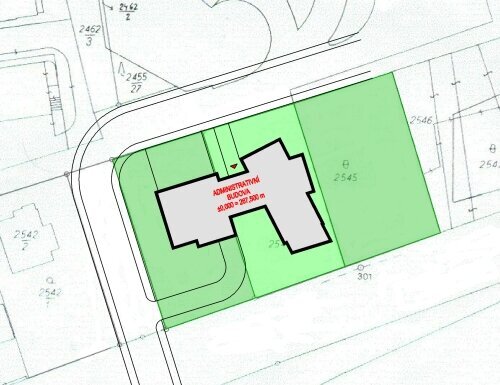
Obrázek znázorňuje zakreslený situační plán objektu do mapy.