
Palety barev ve SPIRITu
2. 2. 2005
Ve SPIRITu lze jednoduše měnit barvy elementů výkresu pomocí výběru z barevné palety. Tuto možnost můžete například výhodně využít pokud:
- dostanete výkres (např. DWG nebo DXF soubor), kde nastavení barev neodpovídá vašim zvyklostem
- často spolupracujete s kolegy, kteří používají jiný CAD systém s jiným nastavením barev
- chcete-li zobrazit 3D model v různých barevných variantách.
Upozornění
Nastavení aktuální barevné palety je nastavení programu, nikoliv
výkresového souboru! Všechny aktuálně otevřené soubory proto budou
zobrazeny se stejnou barevnou paletou.
Vyberete-li funkci Paleta barev (roletové menu Kreslit – Paleta barev a per), zobrazí se dialogové okno Správa palety barev a per, kde můžete na záložce Paleta barev zvolit aktuální barevnou paletu a nebo také definovat vlastní paletu barev. Nabídka ve SPIRITu obsahuje několik barevných palet. Jako standardní je nastavena barevná paleta 2-DEFAULT.RGB. Zde jsou nastaveny barvy stejně jako v dřívějších verzích SPIRITu. Barevné palety 1-SPIRIT-11.RGB a 3-DWG-DXF.RGB odpovídají nastavení barev v AutoCADu a jsou obě stejné. Toto lze výhodně využít, pokud potřebujete výkresy dále zpracovávat v AutoCADu, nebo sami pracujete na výkresu vytvořeném v AutoCADu.
Příklad využití palety barev
Po importu, např. DXF souboru, jsou některé elementy výkresu zobrazeny
v tmavých nejasných barvách. Mohli byste nyní změnit barvu
pozadí ale:
- nejspíš jste zvyklí na určitou barvu pozadí
- byly by špatně vidět jiné barvy
Nejjednodušším řešením bude definováním vlastní barevné palety tyto barvy změnit.
- Nejdříve pomocí funkce Identifikace zjistěte jakou barvou jsou elementy zobrazeny. Zjistili jste, že například elementy jsou zobrazeny barvou 154.
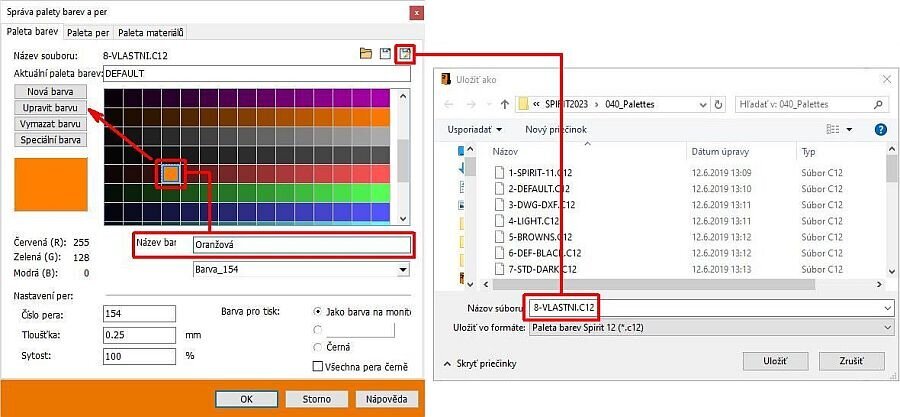
- Nyní vyberte z roletového menu Kreslit volbu Paleta barev a per. Na záložce Paleta barev vyberte Barvu_154, klikněte na tlačítko Upravit barvu a změňte barvu např. na oranžovou.
- Do textového pole Název barvy můžete také napsat jméno barvy: Oranžová (viz obrázek). Pokud barvy pojmenujete, budete se v barvách lépe orientovat.
- Klikněte na ikonu Uložit paletu barev jako… (viz obrázek) a zadejte název souboru palety barev např.: 8-VLASTNI. Nová barevná paleta bude uložena do složky C:\ProgramData\STI\SPIRITXXXX\040_Palettes.
- Ukončete tlačítkem OK. Nyní budou elementy výkresu
zobrazeny oranžovou barvou. Novou barevnou paletu můžete otevřít pomocí
ikony Načíst barevnou paletu
 .
.
…a ještě několik užitečných informací.
Změníte-li některou barvu, tato stále zůstává na svém místě (např. 154). Budete-li tisknout, nezapomeňte pro tuto barvu (154) v tabulce per přiřadit správné pero.
Pokud zjišťujete barvu symbolu (nebo chcete-li bloku), nalezená barva symbolu nemusí odpovídat skutečné barvě elementů (čar) symbolů. V takovém případě musíte nejprve zjistit skutečnou barvu elementů symbolu. Rozpadněte symbol na elementy, pomocí funkce 3D Úpravy – Rozpad – Rozpad Symbol, a až poté proveďte výše popsaný postup.