
SimLab CAD Converter
5. 5. 2022
Níže uvedený postup na převod souborů do formátu 3DS lze použít pokud
používáte verzi SimLab Composer Mechanical nebo
Ultimate.
Pokud používáte verzi SimLab Composer Pro nebo
SimLab Composer VR, postup pro převod souborů naleznete zde:
Export
3DS souboru.
Chcete-li importovat 3D objekty do ArConu, lze provádět import souborů
3DS.
Někdy máte však k dispozici pouze 3D objekty v jiném formátu. Např. DWG,
DXF, STL, OBJ a další.
Abyste mohli importovat tyto objekty do ArConu, je potřeba je převést do
formátu 3DS.
Pro převod 3D objektů mezi různými formáty lze využít SimLab Composer. SimLab Composer je vizualizační software, pro vytváření fotorealistických vizualizací. Společnost SOFTconsult je distributorem tohoto software. Zde naleznete více informací: SimLab Composer.
Pokud používáte verzi SimLab Composer Mechanical nebo Ultimate, součástí instalace SimLab Composeru je také SimLab CAD Converter. Ten umožňuje převod souborů mezi různými formáty. Např. umožňuje převést 3D objekty DWG do formátu 3DS.
Postup pro převod 3D objektů do formátu 3DS pomocí SimLab CAD Converteru
- Spusťte SimLab CAD Converter pomocí ikony na ploše.
Pokud nemáte na ploše ikonu, spusťte aplikaci pomocí souboru (obvykle):
C:\Program Files\SimLab\SimLab Composer XX\ SimLabCADConverter.exe

- Po spuštění se zobrazí v pravém dolním rohu okno pro konverzi
souborů.
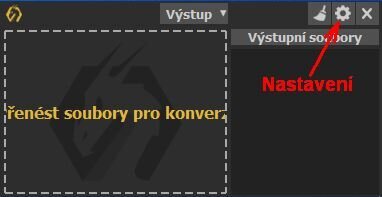
- Klikněte na ikonu Nastavení. Otevře se dialogové okno Nastavení.
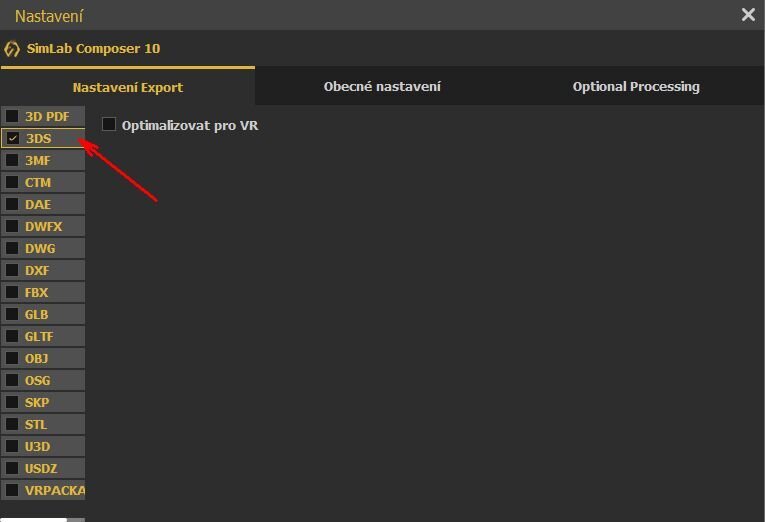
- Na záložce Nastavení Export aktivujte výstupní formát
3DS.
- Vyberte záložku Obecné nastavení. Zde můžete nastavit
parametry vstupu a výstupu.
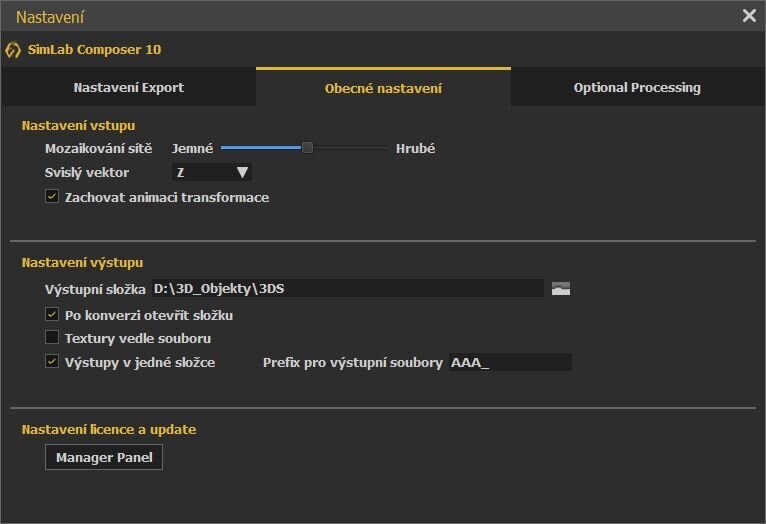
Nastavení vstupu
- Mozaikování sítě určuje hustotu sítě 3D objektu. Jemné vytvoří hustější polygonální síť, tím je objekt kvalitnější, zároveň je však větší velikost souboru. Hrubé vytvoří hrubší polygonální síť. Kvalita objektu bude nižší, zároveň bude menší velikost souboru. Doporučujeme nastavit prostřední hodnotu. Pokud nebude kvalita objektu vyhovující, zkuste nastavit jemnější a provést převod znovu.
- Svislý vektor určuje svislou osu objektu. Obvykle je to osa Z.
- Pomocí volby Zachovat animaci transformace můžete u některých formátů zachovat animaci (pokud vstupní soubor obsahuje animaci).
Nastavení výstupu
- Nastavte výstupní složku. Do této složky se uloží výstupní soubory.
- Aktivujte volbu Po konverzi otevřít složku, pokud chcete po převodu otevřít složku s výstupními soubry.
- Aktivujte volbu Textury vedle souboru, pokud chcete textury obsažené v 3D objektu uložit samostatně.
- Pokud provádíte najednou převod více souborů a chcete všechny výstupní soubory umístit do jedné složky, aktivujte volbu Výstupy v jedné složce. V takovém případě můžete nastavit ještě prefix (předponu) souboru. Pokud je volba Výstupy v jedné složce vypnuta, budou výstupní subory uloženy do samostatných složek.
- Otevřete složku se vstupními soubory, např. DWG.
- Přetáhněte způsobem drag and drop vstupní soubory
(DWG) do pole Přenést soubory pro konverzi. Můžete
přetáhnout jeden soubor, nebo více souborů najednou.
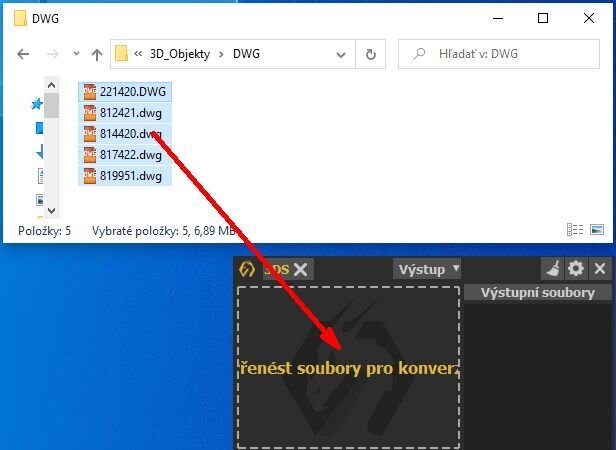
Automaticky proběhne konverze souborů a výstupní soubory se uloží do nastavené výstupní složky. Název výstupního souboru je stejný jako vstupní soubor. Může však obsahovat předponu (prefix) pokud to bylo nastaveno.
Podporované vstupní formáty souborů:
3DS, 3DM, 3DXML, CTM , DAE, DXF, DWG, DWF, FBX, GLB, GLTF, GOZ, IAM, IFC, IGES,
IPT, LWS, LWO, OBJ, OSG, PDF, SKP, SLDASM, SLDPRT, STEP, STL, U3D, USDZ
Dostupné podporované formáty mohou záviset na konkrétní verzi SimLab Composeru.
Informace
Je potřeba si uvědomit, že převod a výstupní soubor může být ovlivněn
mnoha faktory. Např. verze vstupního souboru, program ve kterém byl soubor
vytvořen nebo exportován, jak byl soubor vytvořen, co vše obsahuje soubor a
další. Pokud máte k dispozici soubory ve více formátech, vyzkoušejte
v přípdě potřeby více formátů.
Vytvořené 3DS soubory můžete importovat do ArConu.
V design režimu ArConu (3D zobrazení) vyberte z roletového menu volbu
Zařízení – Načtení objektu 3DS…
Více informací naleznete zde: ArCon –
import 3DS souboru.