
Rastr a uhlový rastr
3. 3. 2020
Pokud kreslíte v ArConu stěny, průvlaky podesty…, někdy potřebujete uchopit určitý bod – např. průsečík 2 pomocných čar. Potřebný bod však nelze uchopit, protože kurzor „skáče“ kolem. Běžným případem je např. kreslení obdélníkové podesty, kde nelze uchopením definovat druhý bod obdélníkové podesty.
Proč je to tak?
ArCon používá 2 typy rastrů:
- Standardní rastr – tečky na pracovní ploše
- Úhlový rastr
Nastavení těchto 2 rastrů ovlivňuje pohyb kurzoru po pracovní ploše.
Pokud máte zapnutý rastr (tečky), kurzor se bude pohybovat po těchto
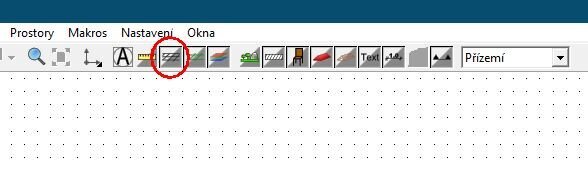
bodech. Rastr můžete vypnout kliknutím na ikonu  Rastry zap/vyp na horní ikonové liště. To však ještě
menusí zaručit plynulý pohyb kurzoru. Závisí také na dalším nastavení
rastru.
Rastry zap/vyp na horní ikonové liště. To však ještě
menusí zaručit plynulý pohyb kurzoru. Závisí také na dalším nastavení
rastru.
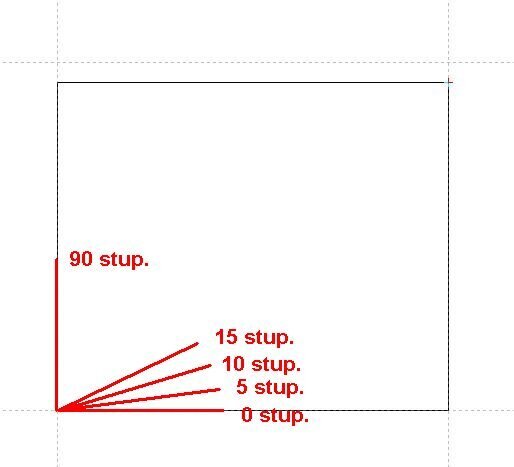
Úhlový rastr, omezuje pohyb kurzoru při zadání šikmých konstrukcí na určité úhly. Pokud máte krok úhlového rastru nastaven např. na 5 stupňů, bude se kurzor pohybovat v krocích po 5 stupňích – 0, 5, 10, 15, 20, 25, 30 atd. Úhlový krok je užitečný, protože vám ulehčuje kreslení vodorovných (0 stupňů) a svislých (90 stupňů) konstrukcí.
Jak si s tím poradit?
Chcete-li docílit plynulý pohyb kurzoru a zároveň uchopování na potřebné body (např. průsečíky čar) doporučujeme provést následující nastavení rastrů:
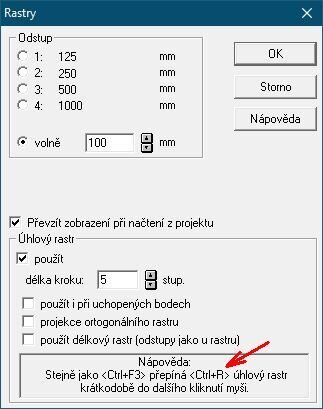
- Vyberte z roletového menu ArConu volbu Nastavení – Program – Rastry…
- V dialogovém okně Rastry proveďte nastavení podle
obrázku níže.
- Potvrďte nastavení tlačítkem OK.
Při tomto nastavení zůstane nastaven úhlový rastr a zároveň je umožněno uchopení na body (ve většině případů).
Pokud by přesto nešlo některý bod uchopit, stiskněte klávesy Ctrl+R. Tímto se jednorázově vypnou všechny funkce rastru a můžete uchopit libovolný bod.